
Elternbriefe abhaken statt Zettelwirtschaft: die neue Checkliste
Veröffentlicht am 15. September 2026 von Tobias Wartzek
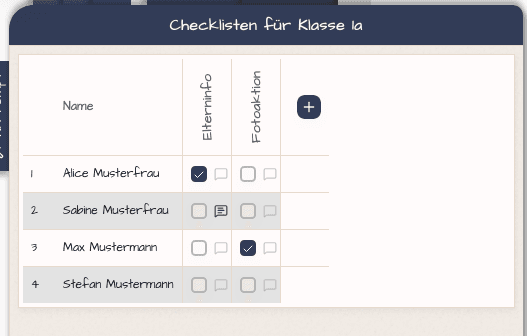
Ein Elternbrief geht raus – Fotoerlaubnis, Wandertag, Beitrag fürs Klassenfest – und ab dem nächsten Morgen beginnt das Abhaken: Wer hat unterschrieben zurückgebracht, wer noch nicht, wen musst du am Freitag noch einmal erinnern? Bisher landete das meist auf einem losen Zettel oder in der Randspalte des Klassenbuchs, genau wie früher im Schülerverzeichnis mit den vielen kleinen Kästchen für Beiträge und Einzahlungen. Nur dass ein Zettel schnell verlegt ist und in der Randspalte kein Platz für eine Anmerkung bleibt.
Was die Checkliste tut
Jede Klasse hat jetzt einen eigenen Checkliste-Tab. Dort legst du einen Eintrag an – zum Beispiel "Elternbrief Wandertag" oder "Fotoerlaubnis" – und bekommst automatisch eine Zeile pro Schüler:in der Klasse. Ein Klick auf die Checkbox markiert "erledigt", fertig. Kein Dialog, kein Speichern-Button, die Änderung ist sofort da.
Reicht ein Häkchen nicht aus, weil du dir zu einem Schüler etwas notieren willst – "bringt es Montag nach", "Mutter telefonisch informiert" – gibt es direkt daneben ein kleines Kommentarfeld pro Zelle. Der Kommentar bleibt an genau diesem Schüler und genau diesem Eintrag hängen.
Einträge anlegen und umbenennen, ganz ohne Dialog
Neue Einträge entstehen direkt in der Tabelle: Ein Plus-Symbol am rechten Rand der Kopfzeile öffnet ein kleines Textfeld, in das du den Namen tippst – Enter oder ein Klick daneben speichert. Kein separates Formular, kein Fenster, das sich über die Tabelle legt.
Vertippt oder soll ein Eintrag umbenannt werden? Ein Klick auf den Namen öffnet ein kleines Menü mit "Umbenennen" und "Löschen". Löschen fragt zur Sicherheit noch einmal nach, weil damit auch alle Häkchen und Kommentare zu diesem Eintrag für alle Schüler:innen entfernt werden.
Alle Einträge im Blick, ohne endlos zu scrollen
Einträge laufen wie im Papier-Schülerverzeichnis als Spalten nebeneinander, nicht als Liste untereinander. Ältere Einträge verschwinden also nicht nach unten aus dem Blick, sondern reihen sich links weiter auf – die Klassenliste mit den Namen bleibt dabei immer sichtbar, während du durch die Checkliste scrollst.
Für wen sich das lohnt
Die Checkliste eignet sich für alles, was du klassisch mit Strichlisten pro Schüler verfolgt hast:
- Rücklauf von Elternbriefen – Fotoerlaubnis, Einverständniserklärungen, Anmeldungen zu Ausflügen
- Beiträge und Sammlungen – Klassenkasse, Kuchenverkauf, Kosten für Materialien
- Erledigt-Kontrolle bei allem, was du pro Schüler abhaken und bei Bedarf kommentieren möchtest
Plantegro. Ein Häkchen statt einer Strichliste.
Häufige Fragen zur Checkliste
Wo finde ich die Checkliste?
In der Detailansicht jeder Klasse, als eigener Tab "Checkliste" neben Klassenliste, Notenliste, Sitzplan und Gesprächsprotokollen.
Wie lege ich einen neuen Eintrag an?
Über das Plus-Symbol rechts in der Kopfzeile der Tabelle. Es öffnet ein Textfeld, in das du den Namen einträgst – Enter oder ein Klick daneben speichert den Eintrag als neue Spalte.
Kann ich einen Eintrag nachträglich umbenennen?
Ja. Ein Klick auf den Namen öffnet ein Menü mit der Option "Umbenennen".
Was passiert, wenn ich einen Eintrag lösche?
Der Eintrag verschwindet als Spalte, und alle dazugehörigen Häkchen und Kommentare für sämtliche Schüler:innen werden unwiderruflich gelöscht. Vor dem Löschen erscheint deshalb eine Sicherheitsabfrage.
Kann ich zu einem Häkchen auch etwas notieren?
Ja. Neben jeder Checkbox gibt es ein Kommentar-Symbol, über das sich ein Freitext-Kommentar zu genau diesem Schüler und diesem Eintrag hinterlegen lässt.
Bleiben alte Einträge erhalten, oder muss ich sie irgendwann archivieren?
Einträge bleiben dauerhaft als Spalte bestehen, es gibt keine automatische Archivierung. Nicht mehr benötigte Einträge kannst du jederzeit manuell löschen.
Muss ich für jede Klasse eigene Einträge anlegen?
Ja, Einträge gehören immer zu einer bestimmten Klasse. Ein Elternbrief, der mehrere Klassen betrifft, braucht in jeder betroffenen Klasse einen eigenen Eintrag.