
Plantegro jetzt auch auf dem Smartphone – der Wochenplaner passt sich deinem Bildschirm an
Veröffentlicht am 31. August 2026 von Tobias Wartzek
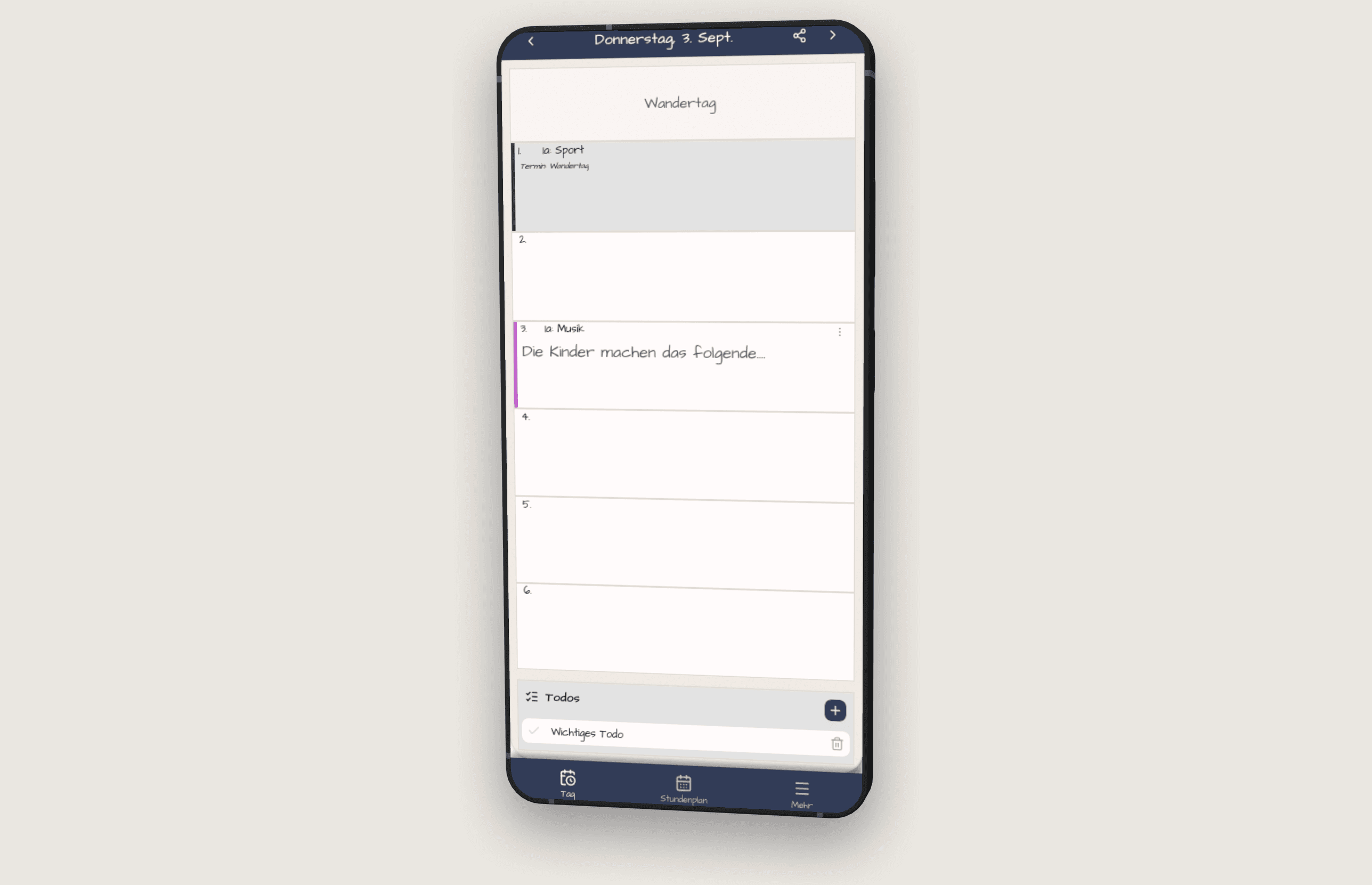
Auf dem großen Bildschirm zu Hause auf dem Computer macht ein Wochenplaner mit fünf Spalten Sinn. Auf dem Smartphone im Flur zwischen zwei Stunden nicht mehr – da will man in zwei Sekunden wissen, was jetzt ansteht, nicht eine gequetschte Miniaturwoche entziffern. Deshalb hat Plantegro jetzt eine eigenständige mobile Ansicht, die nicht einfach die Desktop-Oberfläche verkleinert, sondern für schmale Bildschirme neu gedacht ist.
Das Problem: Ein Wochenplaner ist kein Handy-Format
Der Plantegro-Wochenplaner lebt von der Übersicht: mehrere Tage nebeneinander, Stunden untereinander, auf einen Blick vergleichbar. Genau das funktioniert auf einem Bildschirm mit 6 cm Breite nicht mehr. Entweder wird alles winzig und unlesbar, oder man scrollt ewig horizontal und verliert die Orientierung.
Bisher war Plantegro deshalb faktisch eine Tablet- und Desktop-App. Wer zwischendurch kurz auf dem Handy nachsehen wollte, ob die 3. Stunde in der 8a Vertretung ist, bekam eine kaum bedienbare Ansicht.
So funktioniert die mobile Ansicht
Ein Tag statt einer ganzen Woche
Statt der Mehrspalten-Woche zeigt Plantegro auf dem Smartphone nur den aktuell gewählten Tag – mit allen Stunden, Terminen und Notizen, so wie du sie kennst. Darunter direkt deine Todos für den Tag, ohne dass du extra wechseln musst.
Das ist kein reduzierter Notbehelf, sondern dieselben Daten und Interaktionen wie auf dem Desktop – nur auf das Wesentliche fokussiert: Was ist heute los?
Wischen statt Klicken
Den Tag wechselst du per Wischgeste: nach links für den nächsten Tag, nach rechts für den vorherigen. Das funktioniert im Wochenplaner genauso wie im Stundenplan – eine Handbewegung reicht, kein Zurückgreifen auf kleine Pfeil-Buttons.
Stundenplan als Tages-Liste
Auch der Stundenplan bekommt auf Mobile eine eigene Darstellung: Oben wählst du den Wochentag über Chips aus, darunter siehst du die Stunden dieses Tages als gestapelte Liste – Fach, Raum, Klasse, Farbe, alles auf einen Blick. Ein Tap öffnet denselben Bearbeitungsdialog wie auf dem Desktop, du verlierst also keine Funktion.
Eine Navigation für den Daumen
Statt der Buchreiter, die auf dem Desktop das Doppelseiten-Layout strukturieren, gibt es auf Mobile eine feste Navigationsleiste am unteren Bildschirmrand: Tag, Stundenplan und Mehr. "Mehr" öffnet ein Sheet von unten mit Zugriff auf deine Bücher und dein Profil – die Dinge, die man selten, aber gelegentlich braucht.
Unterrichtsentwürfe eigens für kleine Screens
Auch der Dialog zum Anlegen und Bearbeiten von Unterrichtsentwürfen wurde für Mobile neu gebaut: Die Felder sind untereinander statt nebeneinander angeordnet, Tastatur und Eingabefelder stören sich nicht gegenseitig – bedienbar mit einer Hand, ohne Zoomen.
Planung im Krankheitsfall direkt vom Handy teilen
Der klassische Fall: Du wachst krank auf und musst kurzfristig eine Vertretung mit deiner Planung versorgen – keine Zeit, erst den Laptop hochzufahren. In der mobilen Wochenansicht sitzt dafür direkt in der Kopfzeile ein Teilen-Button.
Ein Tap öffnet den Export-Dialog, den du schon vom Desktop kennst: Zeitraum per Kalender auswählen, Format festlegen (PDF, Text für die E-Mail, CSV oder Klassenbuch) – und "Teilen" erledigt den Rest. Bei der Text-E-Mail öffnet sich direkt dein Mailprogramm mit einer fertig formatierten Übersicht aller Stunden im gewählten Zeitraum, inklusive Inhalten und Links. Bei PDF oder Klassenbuch lädst du die Datei herunter und hängst sie an.
So ist die Vertretung in unter einer Minute informiert – ganz ohne Laptop, direkt vom Bett aus.
Was bewusst (noch) nicht mobil ist
Funktionen wie Klassenverwaltung, Notenübersicht, Sitzplan, Jahresplaner oder Notizen brauchen mehr Platz, als ein Smartphone-Bildschirm bieten kann – eine Sitzplan-Matrix oder eine Jahresübersicht auf 6 cm Breite zu quetschen, würde sie unbrauchbar machen, nicht zugänglicher.
Statt diese Seiten auf Mobile einfach kaputt oder gar nicht anzuzeigen, siehst du dort einen freundlichen Hinweis: "[Funktion] braucht mehr Platz" mit dem Vorschlag, ein Tablet oder einen größeren Bildschirm zu nutzen. Fehlt dir stattdessen der passende Plan oder die MFA-Bestätigung, zeigt Plantegro auch auf Mobile korrekt diesen Hinweis – nie den falschen Eindruck, eine Funktion sei nur "noch nicht fertig", obwohl sie eigentlich außerhalb deines Plans liegt.
Für wen sich das lohnt
Die mobile Ansicht ersetzt nicht deinen Tablet- oder Desktop-Workflow für die Wochenplanung im Lehrerzimmer. Sie ist gedacht für den schnellen Blick zwischendurch:
- Auf dem Flur kurz prüfen, welcher Raum für die nächste Stunde vorgesehen ist
- In der Bahn nachsehen, was für morgen auf dem Plan steht
- Schnell ein Todo abhaken, das dir gerade einfällt
Plantegro. Auf jedem Bildschirm da, wo du es gerade brauchst.
Häufige Fragen zur mobilen Version
Brauche ich eine separate App aus dem App Store?
Nein. Plantegro läuft im Browser und passt sich automatisch an die Bildschirmgröße an – auf dem Smartphone bekommst du direkt die mobile Ansicht. Du kannst Plantegro zusätzlich als PWA zum Startbildschirm hinzufügen, dann startet es wie eine echte App.
Sehe ich auf dem Handy dieselben Daten wie auf dem Desktop?
Ja. Es sind exakt dieselben Stunden, Termine, Todos und Unterrichtsentwürfe – nur die Darstellung ist auf einen Tag statt eine Woche fokussiert. Änderungen, die du mobil machst, sind sofort auch auf dem Desktop sichtbar.
Ab welcher Bildschirmbreite wechselt Plantegro in die mobile Ansicht?
Der Wechsel orientiert sich an der Fensterbreite, nicht am Gerätetyp. Ein schmales Browserfenster auf dem Desktop kann also ebenfalls die mobile Ansicht zeigen; ein großes Tablet im Querformat bleibt bei der Desktop-Ansicht.
Was passiert, wenn ich auf dem Handy eine Desktop-only-Funktion aufrufe, z.B. über einen alten Link?
Du landest nicht auf einer Fehlerseite. Plantegro zeigt dir stattdessen einen Hinweis, dass diese Funktion einen größeren Bildschirm braucht, und einen Zurück-Button zum Dashboard.
Ist die mobile Version auch offline nutzbar?
Ja, im selben Umfang wie die Desktop-Version: Bereits geladene Daten bleiben einsehbar. Änderungen sind nur mit Internetverbindung möglich, damit keine Daten verloren gehen oder sich widersprechen.
Wie gebe ich meine Planung weiter, wenn ich krankheitsbedingt kurzfristig ausfalle?
Tippe in der mobilen Wochenansicht oben auf das Teilen-Symbol, wähle den betroffenen Zeitraum und ein Format – am schnellsten geht die Text-E-Mail, die direkt dein Mailprogramm mit der fertig formatierten Planung öffnet. Für eine Vertretung, die lieber ein Dokument zum Ausdrucken hat, eignet sich stattdessen der PDF- oder Klassenbuch-Export.