
Nie wieder zehn Tabs offen: Materialsuche direkt im Unterrichtsentwurf
Veröffentlicht am 16. August 2026 von Tobias Wartzek
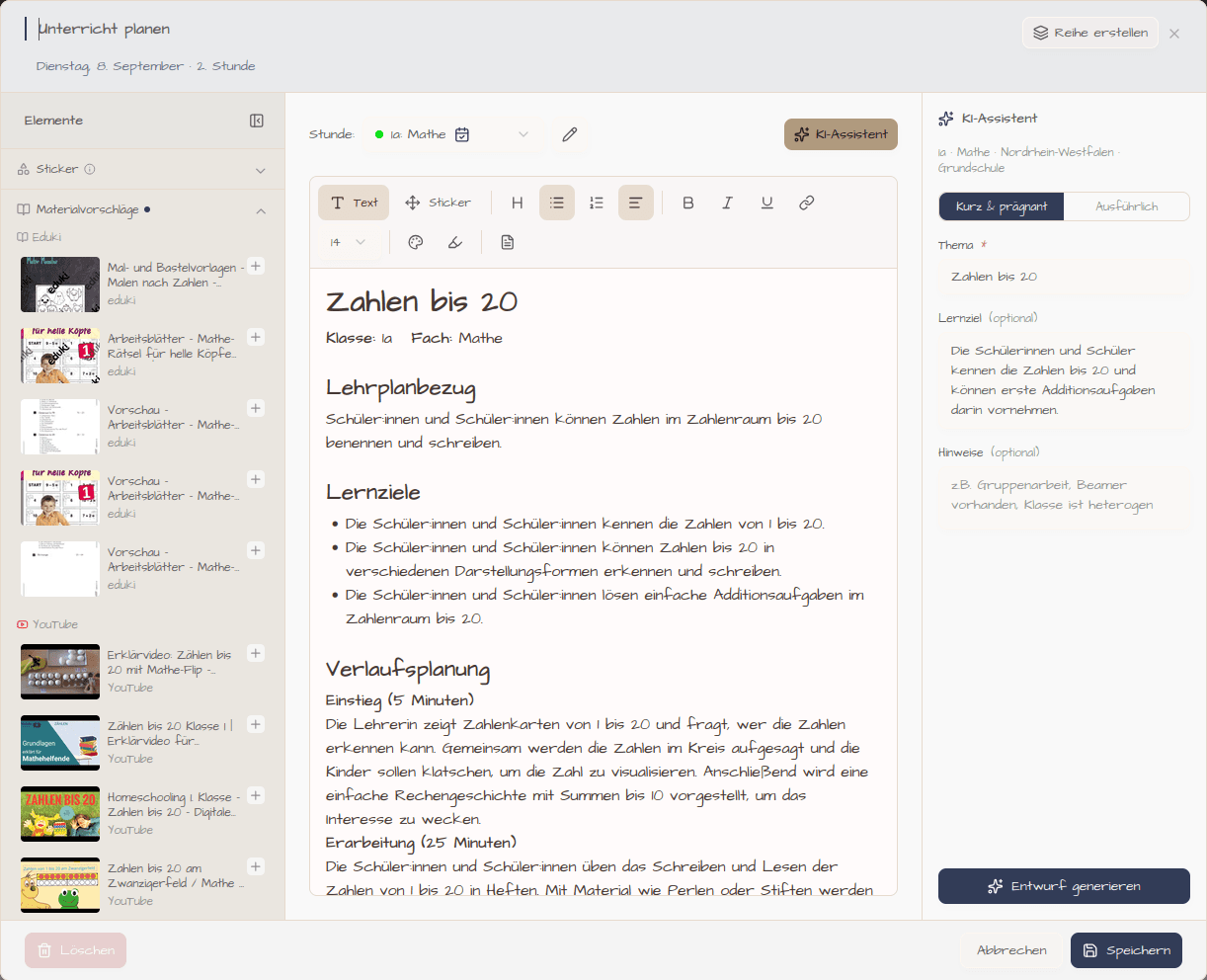
Du hast gerade einen Unterrichtsentwurf zu "Photosynthese" erstellt. Lernziele stehen, Verlauf ist skizziert, Differenzierung ist mitgedacht. Und jetzt beginnt der zweite Teil der Arbeit: das passende Material dazu finden. Ein Tab für eduki, ein Tab für YouTube, ein Tab für die Google-Suche dazwischen. Suchbegriffe eintippen, Ergebnisse durchklicken, Links irgendwo zwischenspeichern, zurück in den Planer wechseln, einfügen.
Genau diesen zweiten Teil hat Plantegro automatisiert.
Das Problem: Planung und Materialsuche sind getrennte Baustellen
Ein Unterrichtsentwurf ist selten nur Text. Er braucht ein Arbeitsblatt zum Üben, ein Erklärvideo für den Einstieg, ein Bild zur Veranschaulichung. Diese Suche findet aber fast nie am selben Ort statt wie die Planung selbst:
- Du wechselst aus deinem Wochenplaner in den Browser
- Du suchst auf eduki nach passenden Arbeitsblättern für Fach, Thema und Klassenstufe
- Du suchst auf YouTube nach einem Erklärvideo, das nicht zu kindisch und nicht zu wissenschaftlich ist
- Du kopierst die Links zurück in deinen Entwurf – oder vergisst es, weil der Tab längst wieder geschlossen ist
Jeder Wechsel kostet Zeit und Konzentration. Und am Ende hat man oft doch nur das erstbeste Ergebnis genommen, weil die Suche selbst schon zu lange gedauert hat.
So funktioniert die Materialsuche in Plantegro
Sobald du im Wochenplaner einen KI-Unterrichtsentwurf erstellst, sucht Plantegro im Hintergrund automatisch nach passendem Material – abgestimmt auf Thema, Fach und Klassenstufe deiner Stunde. Die Ergebnisse erscheinen direkt neben deinem Entwurf, sortiert nach Quelle:
- eduki: Arbeitsblätter und Unterrichtsmaterialien, gefiltert auf dein Thema, dein Fach und deine Klassenstufe
- YouTube: Erklär- und Unterrichtsvideos zum selben Thema, erkennbar an Vorschaubild und Titel
Jedes Ergebnis zeigt ein Vorschaubild, den Titel und die Quelle – du siehst auf einen Blick, ob es passt, ohne den Link erst öffnen zu müssen.
Vom Vorschlag direkt in den Entwurf
Das Entscheidende: Du musst die Ergebnisse nicht mühsam kopieren. Ein Klick auf das Plus-Symbol bei einem Vorschlag, und der Titel samt Link landet direkt in deinem Unterrichtsentwurf – an der Stelle im Editor, an der du gerade arbeitest.
Willst du dir das Material erst genauer ansehen, öffnet ein Klick auf die Karte selbst die Quelle in einem neuen Tab – bei YouTube das Video, bei eduki die Materialseite.
Warum eduki und YouTube – und warum kombiniert
Die beiden Quellen decken die zwei häufigsten Materialbedürfnisse im Unterrichtsalltag ab:
- eduki ist eine der größten Plattformen für von Lehrkräften erstellte Unterrichtsmaterialien im deutschsprachigen Raum – Arbeitsblätter, Tests, Stationenlernen, passend zu Fach und Klassenstufe
- YouTube liefert die audiovisuelle Ergänzung: Erklärvideos für den Einstieg, zur Wiederholung oder als Differenzierungsangebot für visuelle Lerntypen
Statt beide Plattformen einzeln zu durchsuchen, bekommst du beide Ergebnislisten gleichzeitig, im selben Kontext, ohne Tab-Wechsel.
Was das konkret verändert
Vorher: Entwurf schreiben, Browser öffnen, zwei bis drei Suchen durchführen, Ergebnisse bewerten, Links kopieren, zurück zum Planer, Links einfügen. Fünf bis zehn Minuten pro Stunde, oft mehr.
Mit Plantegro: Entwurf erstellen lassen, während die KI arbeitet erscheinen die Materialvorschläge bereits daneben, per Klick einfügen. Die Suche läuft parallel zur Entwurfserstellung – nicht danach.
Das ist kein Ersatz für deine eigene fachliche Einschätzung. Du entscheidest weiterhin, welches Arbeitsblatt zu deiner Klasse passt und welches Video wirklich das richtige Niveau trifft. Aber die Vorauswahl – die Suche selbst – übernimmt Plantegro.
Fazit
Unterrichtsplanung besteht nicht nur aus dem Entwurf, sondern auch aus der Suche nach dem passenden Material dazu. Plantegro trennt diese beiden Schritte nicht mehr künstlich in verschiedene Tabs und Programme, sondern bringt sie an einen Ort zusammen – direkt in deinem Wochenplaner, direkt neben deinem Entwurf.
Plantegro. Weniger Tabs. Mehr Unterricht.
Häufige Fragen zur Materialsuche
Wann werden mir Materialvorschläge angezeigt?
Immer dann, wenn du im Wochenplaner einen KI-Unterrichtsentwurf zu einer Stunde erstellst. Die Vorschläge erscheinen automatisch neben dem generierten Entwurf, sortiert nach eduki und YouTube.
Muss ich die Vorschläge verwenden?
Nein. Die Materialsuche ist ein Angebot, kein Zwang. Du kannst Vorschläge ignorieren, einzelne übernehmen oder komplett eigenes Material verlinken.
Wie wird die Relevanz der Ergebnisse sichergestellt?
Die Suche berücksichtigt Thema, Fach und Klassenstufe der jeweiligen Stunde – dieselben Angaben, die auch in deinen KI-Unterrichtsentwurf einfließen. Dadurch sind die Vorschläge deutlich zielgerichteter als eine allgemeine Suche ohne Kontext.
Kann ich weitere Materialquellen ergänzen, z. B. Padlet oder Canva?
Eigene Links zu Canva, Padlet oder anderen Quellen kannst du jederzeit manuell in einer Stunde hinterlegen – unabhängig von der automatischen Materialsuche. Die automatische Suche selbst ist aktuell auf eduki und YouTube fokussiert, weil diese beiden Quellen den größten Teil des Materialbedarfs im Schulalltag abdecken.
Kostet die Materialsuche zusätzlich Zeit beim Entwurf-Erstellen?
Nein. Die Suche läuft parallel zur KI-Entwurfserstellung im Hintergrund. Wenn dein Entwurf fertig ist, stehen die Materialvorschläge in der Regel bereits bereit.