
Tablet holen, Bücherei, Leseförderung: Markierungen für deine Unterrichtsstunden
Veröffentlicht am 2. Oktober 2026 von Tobias Wartzek
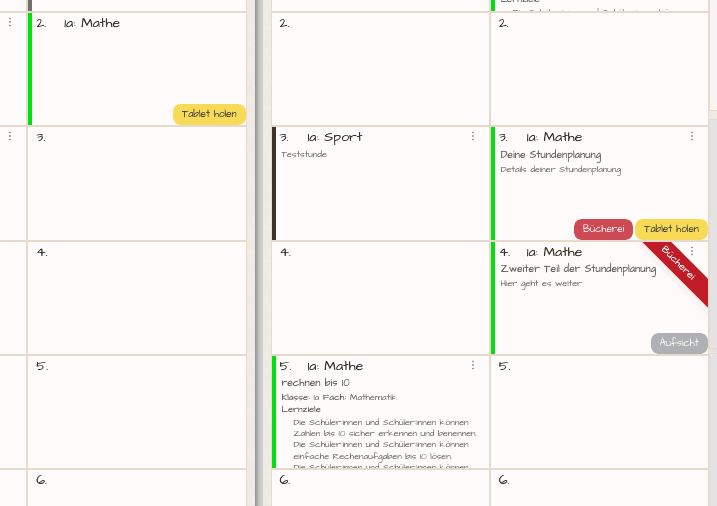
Eine ganz liebe Lehrerin hat uns kürzlich geschrieben: Ihre Pausenaufsichten sieht sie im Wochenplaner als kleines Badge direkt in der Stunde vor der Pause – und genau so etwas wünscht sie sich auch für ihre Unterrichtsstunden. Für all die wiederkehrenden Kleinigkeiten, die man sonst gerne vergisst: vor der dritten Stunde am Dienstag die Tablets im Medienraum abholen, donnerstags mit der Klasse in die Bücherei, die Leseförderung in der fünften Stunde.
Solche Hinweise hängen nicht an einem bestimmten Datum, sondern an einer bestimmten Stunde im Stundenplan. Gesagt, gebaut: Ab sofort gibt es dafür Markierungen.
Einmal anlegen, jede Woche sehen
Markierungen funktionieren wie die Pausenaufsichten: Du legst einmal eine Vorlage an und ordnest sie Stunden in deinem Stundenplan zu. Ab dann erscheint die Markierung jede Woche im Wochenplaner, ohne dass du sie erneut eintragen musst.
Die Vorlagen verwaltest du auf der Stundenplan-Seite in der Karte Markierungs-Vorlagen. Jede Vorlage hat einen Namen und eine Farbe, zum Beispiel:
- Tablet holen in Gelb
- Bücherei in Rot
- Leseförderung in Grün
So ordnest du eine Markierung zu
Am Computer ziehst du eine Vorlage einfach auf eine Stunde im Stundenplan. In der Stunde erscheint daraufhin ein kleiner Farbpunkt. Ein Klick auf die Punkte öffnet eine Übersicht, in der du alle Markierungen dieser Stunde an- und abschalten kannst.
Auf Tablet und Handy tippst du auf die Stunde im Stundenplan. Im Dialog „Eintrag bearbeiten“ findest du unten den Bereich „Markierungen für die 3. Stunde“. Ein Tipp auf eine Markierung schaltet sie an, ein zweiter wieder aus. Gespeichert wird sofort, ein Speichern-Knopf ist nicht nötig.
Markierungen gibt es für Fächer und für allgemeine Vorlagen wie AGs oder Teamsitzungen.
Mehrere Markierungen pro Stunde
Eine Stunde kann auch mehrere Markierungen tragen. Holst du vor der Bücherei-Stunde auch noch die Tablets, setzt du einfach beide. Im Wochenplaner stehen sie dann nebeneinander unten rechts in der Stunde, zusammen mit einer Pausenaufsicht, falls in dieser Stunde eine ansteht.
Bei Doppelstunden gilt jede Markierung für genau eine der beiden Stunden. So kannst du festlegen, dass die Tablets nur zu Beginn der Doppelstunde geholt werden müssen und nicht zweimal.
Badge oder Eckband: so, wie es dir gefällt
Nicht jede Markierung ist gleich wichtig. „Leseförderung“ reicht dir vielleicht als kleines Badge, „Tablet holen“ soll dagegen sofort ins Auge springen. Deshalb entscheidest du pro Vorlage selbst, wie sie aussieht.
Im Dialog zum Bearbeiten einer Vorlage findest du den Schalter Als Eckband anzeigen, wenn es die einzige Markierung der Stunde ist. Ist er eingeschaltet und trägt eine Stunde genau diese eine Markierung, erscheint sie im Wochenplaner als schräges farbiges Band über der oberen rechten Ecke der Stunde, gut sichtbar schon beim ersten Blick auf die Woche. Eine Pausenaufsicht bleibt davon unberührt unten rechts als Badge stehen.
Trägt eine Stunde mehrere Markierungen, reihen sich alle als Badges unten rechts ein. So bleibt die Stunde übersichtlich, auch wenn einmal viel ansteht.
Die Markierung wandert mit
Stundenpläne ändern sich im Laufe des Schuljahres. Verschiebst du eine Stunde im Stundenplan auf einen anderen Tag, nimmt sie ihre Markierungen einfach mit. Entfernst du die Stunde ganz, verschwinden auch ihre Markierungen. Du musst also nichts von Hand nachziehen oder aufräumen.
In den Ferien und an Feiertagen blendet der Wochenplaner die Markierungen aus, denn dann findet die Stunde ohnehin nicht statt.
Plantegro. Damit du an die Tablets denkst, bevor die Stunde beginnt.
Häufige Fragen
Kann ich eine Markierung nur für eine einzelne Woche setzen?
Aktuell gelten Markierungen für jede Woche, in der die Stunde im Stundenplan steht. Für einmalige Hinweise zu einer bestimmten Stunde nutzt du wie bisher den Text im Wochenplaner.
Wo ändere ich Name oder Farbe einer Markierung?
In der Karte Markierungs-Vorlagen auf der Stundenplan-Seite. Ein Klick auf die Vorlage öffnet sie zum Bearbeiten. Die Änderung gilt sofort für alle Stunden, denen diese Markierung zugeordnet ist.
Warum erscheint meine Markierung nicht als Eckband?
Das Eckband erscheint nur, wenn der Schalter in der Vorlage eingeschaltet ist und die Stunde genau diese eine Markierung trägt. Hat die Stunde weitere Markierungen, werden alle als Badges angezeigt.
Was passiert, wenn ich eine Vorlage lösche?
Dann wird die Markierung aus allen Stunden entfernt, denen sie zugeordnet war.
Sehe ich die Markierungen auch im Klassenstundenplan?
Nein. Markierungen gehören, genau wie Pausenaufsichten, zu deinem persönlichen Stundenplan und erscheinen daher nur dort und in deinem Wochenplaner.
Funktionieren Markierungen auch offline?
Bereits geladene Markierungen siehst du auch offline im Wochenplaner. Anlegen, Zuordnen und Entfernen ist nur mit Internetverbindung möglich, damit keine Daten verloren gehen oder sich widersprechen.