
Endlich da: Plane deinen Unterricht in deiner eigenen Handschrift
Veröffentlicht am 27. Oktober 2026 von Tobias Wartzek
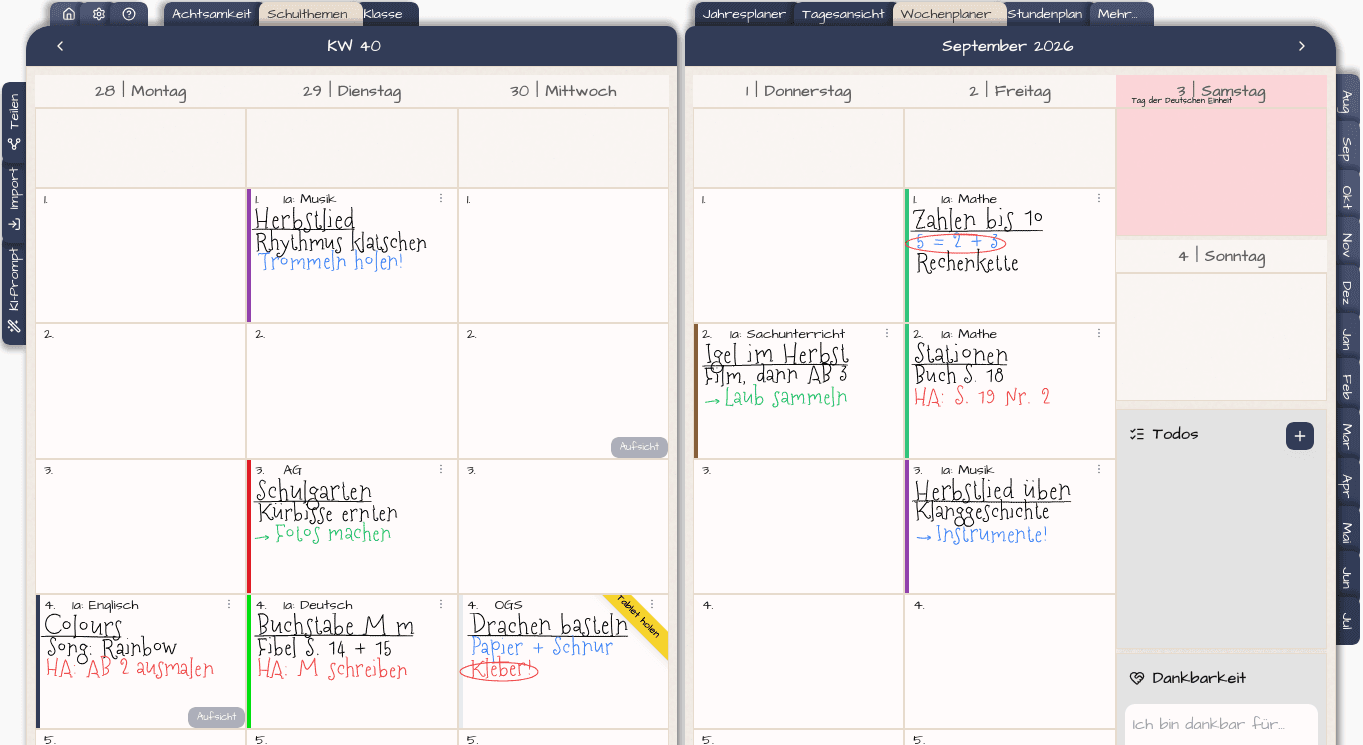
Kaum ein Wunsch hat uns in den letzten Monaten so oft erreicht wie dieser: "Kann ich nicht einfach mit dem Stift in meine Stunde schreiben?" Viele von euch planen auf dem iPad, viele denken mit dem Stift in der Hand besser als mit der Tastatur, und viele haben uns genau das geschrieben.
Wir haben zugehört. Ab sofort kannst du deine Unterrichtsplanung in Plantegro mit der Hand schreiben. Und wir freuen uns darüber mindestens so sehr wie ihr.
Deine Handschrift bleibt deine Handschrift
Öffne eine Stunde im Wochenplaner. In der Leiste über dem Editor findest du neben "Text" und "Sticker" jetzt einen dritten Modus: Stift. Ein Tipp darauf, und die Stunde wird zur Schreibfläche.
Was du schreibst, wird nicht in Druckbuchstaben umgewandelt. Dein Pfeil bleibt dein Pfeil, deine Skizze vom Tafelbild bleibt deine Skizze, und die schnell hingeworfene Notiz "Arbeitsblatt 3 nicht vergessen!" sieht genau so aus, wie du sie geschrieben hast. Mit einem Stift, der Druck erkennt, wird die Linie dabei dicker und dünner wie auf Papier.
Alles, was du zum Schreiben brauchst
Die Werkzeuge sind bewusst wenige:
- Fünf Farben: Schwarz, Weiß, Rot, Blau und Grün, zum Beispiel für Hausaufgaben in Rot und Material in Blau
- Radierer: Ein Wisch über einen Strich entfernt ihn ganz
- Rückgängig: Nimmt den letzten Schritt zurück, auch mehrere hintereinander
- Alles löschen: Für den kompletten Neuanfang
Liegt deine Hand beim Schreiben auf dem Bildschirm, malt sie nicht mit: Sobald Plantegro einen Stift erkannt hat, reagiert die Schreibfläche nur noch auf ihn. Ohne Stift kannst du mit dem Finger schreiben, am Computer mit der Maus.
Noch individueller: Handschrift, Text und Sticker in einer Stunde
Die Handschrift liegt als eigene Ebene über deiner Stunde. Du musst dich also nicht entscheiden:
- Tippe den Stundenverlauf und unterstreiche mit dem Stift, was dir wichtig ist
- Lass dir vom KI-Assistenten einen Entwurf schreiben und ergänze am Rand deine eigenen Gedanken
- Setze einen Sticker und schreibe von Hand etwas dazu
- Oder lass den Text ganz weg und plane die Stunde komplett handschriftlich
So sieht jede Stunde so aus, wie du planst, und nicht so, wie ein Formular es vorgibt.
Im Wochenplaner und in der Tagesansicht sofort zu sehen
Nach dem Speichern erscheint deine Handschrift direkt in der Stunde im Wochenplaner und groß in der Tagesansicht. Sie wird dabei gleichmäßig verkleinert oder vergrößert und nie verzerrt.
Weil sie in deinem Planer gespeichert ist, siehst du sie auf jedem Gerät: abends auf dem iPad geschrieben, morgens am Computer im Lehrerzimmer nachgelesen. Wenn du eine Stunde duplizierst oder in ein anderes Fach kopierst, kommt die Handschrift mit.
Tippen und Kritzeln bleiben, wie sie sind
Niemand muss umlernen. Die Handschrift ist eine zusätzliche Möglichkeit, kein Ersatz:
- Tippen: Der Texteditor mit Überschriften, Listen, Farben und Vorlagen funktioniert wie bisher
- Kritzeln auf dem iPad: Wenn du im Modus "Text" mit dem Apple Pencil ins Textfeld schreibst, wandelt dein iPad die Schrift weiterhin in getippten Text um
- Stift: Neu, für alles, was Handschrift bleiben soll
Du kannst pro Stunde frei wechseln und alle drei Wege mischen.
Plantegro. Dein Unterricht, in deiner Handschrift.
Häufige Fragen
Brauche ich einen Apple Pencil?
Nein. Am besten schreibt es sich mit einem Stift auf einem Tablet, aber der Stift-Modus funktioniert auch mit dem Finger und am Computer mit der Maus.
Wird meine Handschrift in Text umgewandelt?
Im Modus "Stift" nicht, sie bleibt eine Zeichnung. Wenn du lieber getippten Text möchtest, schreibe im Modus "Text" mit dem Apple Pencil ins Textfeld. Dann übernimmt das Kritzeln deines iPads die Umwandlung.
Kann ich Handschrift und getippten Text in derselben Stunde verwenden?
Ja. Die Handschrift liegt über dem Text. Du kannst zwischen "Text", "Sticker" und "Stift" beliebig hin- und herwechseln, alles bleibt erhalten.
Erscheint die Handschrift im PDF-Export?
Noch nicht als Zeichnung. Im Wochenplan-PDF, im Klassenbuch und im CSV-Export steht bei solchen Stunden der Hinweis "Handschriftliche Notiz", damit sie nicht leer wirken. Getippter Text wird wie gewohnt exportiert.
Kann der KI-Assistent oder die Suche meine Handschrift lesen?
Nein. Handschrift ist eine Zeichnung und wird nicht als Text erkannt. Was durchsuchbar sein oder vom KI-Assistenten berücksichtigt werden soll, gehört in den getippten Text.
Funktioniert das auch offline?
Bereits geladene Stunden samt Handschrift kannst du offline ansehen. Zum Speichern brauchst du eine Internetverbindung.