
Plantegro als App auf dem iPad offline nutzen – so geht es in 30 Sekunden
Veröffentlicht am 13. April 2026 von Tobias Wartzek
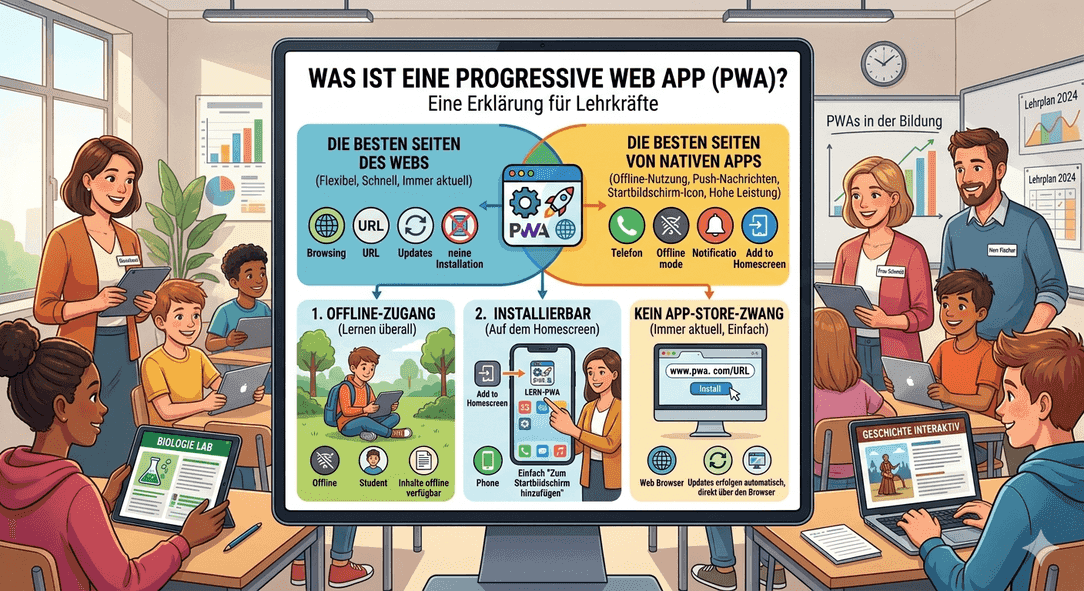
Vielleicht öffnest du Plantegro bisher immer über den Browser deines iPads. Das funktioniert – aber es geht noch bequemer: Du kannst Plantegro wie eine echte App auf dem Startbildschirm deines iPads speichern. Kein App Store, keine Installation, kein Warten.
So fügst du Plantegro zum Startbildschirm hinzu
Wichtig: Nutze dafür Safari – das ist der Standard-Browser auf dem iPad (das blaue Kompass-Symbol).
- Öffne Safari und gehe auf plantegro.de. Melde dich an, falls du es noch nicht bist.
- Tippe unten in der Mitte auf das Teilen-Symbol – das Viereck mit dem Pfeil nach oben.
- Scrolle im Menü nach unten und tippe auf "Zum Home-Bildschirm".
- Oben rechts auf "Hinzufügen" tippen.
Das war es. Das Plantegro-Symbol erscheint jetzt auf deinem Startbildschirm – genau wie jede andere App.
Falls du lieber ein Video anschaust wie es geht: In diesem kurzen Video wird die Installation Schritt für Schritt gezeigt.
Was ändert sich dadurch?
Schnellerer Zugriff. Statt Safari öffnen, Adresse eintippen, warten – einmal tippen und du bist direkt in Plantegro.
Echter App-Look. Keine Adresszeile, kein Browser-Menü. Plantegro nimmt den ganzen Bildschirm ein, wie jede andere App auch.
Offline-Nutzung. Deine zuletzt geladenen Daten – Klassen, Noten, Pläne – bleiben auch ohne Internetverbindung sichtbar. Änderungen, die du offline machst, werden automatisch übertragen, sobald du wieder online bist.
Immer aktuell, ohne Update. Du brauchst keine App-Aktualisierungen manuell anzustoßen. Beim nächsten Öffnen ist Plantegro automatisch auf dem neuesten Stand.
Keine Freigabe nötig. Du brauchst kein Apple-ID-Konto für den App Store und keine Genehmigung der Schulleitung für eine Installation. Es wird technisch gesehen nichts auf deinem Gerät installiert – es ist eine Verknüpfung zur Website, die sich wie eine App verhält.
Warum lohnt sich das besonders im Schulalltag?
Der Schulalltag besteht aus vielen kurzen Momenten: die zwei Minuten vor dem Unterricht, der schnelle Blick auf die Sitzordnung, wenn ein Schüler fehlt, die Pause zwischen zwei Stunden. In diesen Momenten zählt jede Sekunde.
Wenn Plantegro als Icon auf deinem Startbildschirm liegt, öffnest du es genauso schnell wie deinen Kalender oder deine Kontakte. Das klingt nach einer Kleinigkeit, macht im Alltag aber einen spürbaren Unterschied.
Und wenn das WLAN in der Turnhalle wieder streikt oder das Schulnetz überlastet ist: Deine Daten sind trotzdem da.
Häufige Fragen
Kostet das etwas?
Nein. Das Speichern auf dem Startbildschirm ist kostenlos und Teil des normalen Plantegro-Angebots.
Wird dabei wirklich etwas auf meinem iPad installiert?
Nein, im technischen Sinne nicht. Es ist eine Verknüpfung zur Website – aber eine, die sich wie eine echte App verhält.
Muss ich mich nach dem Hinzufügen neu anmelden?
Nein. Du bleibst angemeldet, genau wie im Browser.
Funktioniert das auch auf dem Mac oder Windows-PC?
Ja. Auch im Chrome-Browser auf dem Computer lässt sich Plantegro als App speichern. Klicke dazu in der Adressleiste ganz rechts auf das Symbol mit dem kleinen Pfeil nach oben (oder öffne das Menü über die drei Punkte und wähle "Plantegro installieren").
Was passiert, wenn ich das Icon vom Startbildschirm entferne?
Nichts weiter. Deine Daten in Plantegro bleiben vollständig erhalten – sie liegen sicher in der Cloud. Du kannst das Icon jederzeit wieder hinzufügen (wenn du vorher einmal online warst und alles gesynced wurde).